Halo Sobat! | Members area : Register | Sign in
Pasang Iklan | Kontak | Profile | Link | Donasi | Sitemap
Artikel Terbaru :

Asik Opini

Tampilkan postingan dengan label Tutorial. Tampilkan semua postingan

Cara Pasang Widget Twitter Yang Sudah Di Modifikasi

Ditulis Oleh Keyoy on 12 Desember 2011 | 12/12/2011 07:04:00 PM

MAjalahAsik.com - Widget yang mempercantik blog banyak banget ya tapi yang paling keyoy sukak widget ini tapi sebenarnya ini bukan widget yang keyoy buat ini widget punya keyoy culik di Borneo template. tau kenapa keyoy culik? karena widget ini bagus sich kalau ga ngapain :D

Kalau kamu memakai widget ini di blog kamu mungkin gak berat kali dan sangat cocok untuk menambah pesona dan kecantikan blog kamu tapi kalau yang punyanya canti keyoy rasa gak perlu lagi widget ini karena blognya pasti cantik hahahaha.

Dari pada kamu penasaran nih liat dulu screen shotnya gimana widgetnya mantab kan?

Nah, sekarang saatnya buat keyoy ngasih kamu scriptnya ayo buruan di coba. ini dia scriptnya

<div style="background:#fff url(https://blogger.googleusercontent.com/img/b/R29vZ2xl/AVvXsEgyMD8Wryb3FEV6Dok-_F8cf3w0IVo0yiICMcsvpzEJ0LKQuqbib4jxNbFfzt2GULMMVOix5WDxX6VMJDMtmEw5ei-M1Jjo2BLmczMOS7W9M_5H_zvlwAOx4lxae56ooH3tzGf1canFs5Q/s1600/bg_twitter.gif) no-repeat;padding-top:40px;padding-left:5px">
<script src="http://widgets.twimg.com/j/2/widget.js"></script>
<script>
new TWTR.Widget({
version: 2,
type: 'profile',
rpp: 10,
interval: 3000,
width: 285,
height: 118,
theme: {
shell: {
background: 'transparent',
color: '#000000'
},
tweets: {
background: 'transparent',
color: '#000000',
links: '#B45F04'
}
},
features: {
scrollbar: false,
loop: true,
live: true,
hashtags: true,
timestamp: true,
avatars: false,
behavior: 'default'
}
}).render().setUser('Majalahasik').start();
</script>
</div>


Eiiitz belum selesai kamu harus ubah tulisan yang berwarna merah tebal dulu dengan Username twitter kamu dulu baru kamu save kalau gak nanti yang muncul MAjalahAsik.

Cara pasangnya harus keyoy bilang juga nih? mudah kok kamu tinggal pasang script tadi di HTML/JavaScript yang ada di Edit Tata Tetak. udah dech selesai sekarang kamu liat gimana hasilnya.

tinggalin komentar kamu kalau ada pertanyaan jangan segan-segan ya? :)
12/12/2011 07:04:00 PM | Baca Selengkapnya»

Cara Pasang jQuery Easy Organic Blogger Tabs

MAjalahAsik.com - Tab view menu bisa kita cari dimana - mana tutorialnya dari tab view menu dengan cara edit HTML dan ada juga tab view menu yang tidak payah edit HTML.

Tapi pada tutorial keyoy kali ini keyoy kasih sesuatu yang beda yaitu Tab view menu dengan  jQuery caranya gampang banget gak payah pokonya dech.

Langsung aja kali ya tutorialnya.

Pertama kamu harus ke bagian EDIT TATA LETAK

Kedua kamu tekan Tambah Gadget

Ketiga cari gadget HTML/JavaScript

Setelah ketemu kamu isi dengan script berikut ini:

<style type="text/css">
.blogtabs {padding: 0px !important;border: 0 solid #bbb;}
.blogtabs h2 {float: left;margin: 0 2px 4px 0;font-size: 12px;padding: 8px 7px;border: 1px solid #bbb;overflow: hidden;position: relative;background: #FFD700;cursor:pointer;}
html .blogtabs h2.active {background: #fff;}
.blogtabs .widget-content {border: 0px solid #bbb;padding: 10px;background: #fff;clear:both;margin:0;}
.btab, #showtabs {display:none;}
</style>
<script type="text/javascript" src="http://ajax.googleapis.com/ajax/libs/jquery/1.6.0/jquery.min.js"></script>
<script type="text/javascript" src="http://dl.dropbox.com/u/3558628/jQsimpletabs.js"></script>
<script type="text/javascript">
$(document).ready(function() {
$('#showtabs').simpleBlogTab ({organictabs: 4});
});
</script>
<div id="showtabs"></div>


Setelah kamu isi sekarang simpan dan letakkan diatas gadget yang mau kamu buat jadi tab view menu.

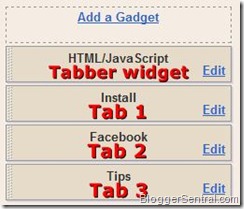
Hasil akhirnya dapat kamu liat seperti gambar disamping ini:
12/12/2011 06:42:00 PM | Baca Selengkapnya»

Cara Membuat Breaking News Di Blog Seperti MajalahAsik.com

Ditulis Oleh Keyoy on 10 Desember 2011 | 12/10/2011 03:56:00 PM

MajalahAsik.com - Kali ini keyoy mau buat tutorial cara buat news ticker berjalan seperti milik MajalahAsik.com ditas bisa diliat sendiri yang warna kunik itu.

Sebelum itu keyoy mau kasih tau dulu nih buat SOMASIK kalau sanya HTML dan CSSnya hasil nyolong dari blog tetangga sebelah nih dengan FIREBUG(addons Mozilla). mungkin tetangga belum tau bahwa HTML dan CSSnya dicuri. hahahaha

Tapi menurut aku sah-sah aja kok kan FIREBUG sendiri di legal, di storenya Chrome juga ada tuh berarti boleh donk nyuri-nyuri scriptnya :D

Nah, langsung aja yang mau buat silakan baca terus yang gak mau silakan angkat kaki dari tempat ini(hahaha becanda).

Pertama kamu harus ke Edit HTML

Terus tekan Expand Template Widget 

Udah belom? kalau udah lanjut nih, Lanjut ya?


Habes itu kamu cari dulu ini ]]></b:skin> ,kalau mau cara mudahnya tekan Ctrl + F. kalau udah ketemu sekarang kamu masukin script CSS dibawah ini diatas  ]]></b:skin>


.newspic {
    background: url("https://blogger.googleusercontent.com/img/b/R29vZ2xl/AVvXsEgdPq839BH0wO-V-Ofx7vnV7eGzhYNdfQJDLeaciO437cC_HOWWLo17WKEZHacfJu6luHT0HSaTxmjhGhCjv3loR0O4mYwe5dksxnAj8sfzcgGVqZNKj81w2sfHyRAbWAJ7YFXvbzClt4s/s1600/bg_navbottom.png") repeat-x scroll 0 0 transparent;
    height: 28px;
    margin: 0 auto;
    width: 980px;
}
.news {
    clear: both;
    color: #666666;
    font-family: Arial;
    font-size: 11px;
    line-height: 1.4em;
    margin: 0 auto;
    overflow: hidden;
    text-align: left;
    width: 970px;
}
.news a:link, .news a:visited {
    color: #2E2E2E;
    text-decoration: none;
}
.news a:hover {
    color: #FFFFFF;
    text-decoration: underline;
}


Udah di masukin kan? apa ada kendala? keyoy rasa gak mungkin ada kendala jadi kita lanjut aja kali ya tutorialnya.


Sekarang kamu masukin script dibawah ini diatas <div id='outer-wrapper'> / dibawah menu Navigation kamu tapi tergantung kamu juga mau naruhnya dimana sich tapi kalau keyoy naruhnya di bawah itu jadi pas seperti gambarnya diatas.


<div class='newspic'>
<div class='news'>
<div style='float:left;padding:5px 5px 5px 2px;font:bold 14px Arial;color:#333;text-transform:none;'> Artikel Terbaru : </div>
<div style='float:left;width:800px;padding:5px 0; position:relative; overflow:hidden;'><script type='text/javascript'>
var cssfeed=new gfeedrssticker(&quot;example1&quot;, &quot;example1class&quot;, 4000, &quot;_new&quot;)
cssfeed.addFeed(&quot;Berita Terbaru&quot;, &quot;http://
www.majalahasik.com/feeds/posts/default&quot;) //Specify &quot;label&quot; plus URL to RSS feed
cssfeed.displayoptions(&quot;date&quot;) //show the specified additional fields
cssfeed.setentrycontainer(&quot;div&quot;) //Wrap each entry with a DIV tag
cssfeed.filterfeed(20, &quot;date&quot;) //Show 10 entries, sort by date
cssfeed.entries_per_page(1)
cssfeed.init()
</script>
</div>
<div style='clear:both;'/>
</div></div>


Ganti www.majalahasik.com dengan alamat blog kamu 


Selesai dech sekarang save template kamu dan lihat perubahannya tapi kalau kamu kurang yakin jangan save dulu tekan Pratinjau aja dulu untuk melihat template sebelum di save.

Update terbaru tanggal 12 Desember 2011 

Waduch maaf nih buat SOMASIK ternyata keyoy melakukan kesalahan yang fatal ternyata ada script yang kelupaan makanya sekarang keyoy mau nambah scriptnya


<script src='http://www.google.com/jsapi?key=ABQIAAAAraXZAs3851GvDKvOsmoY4xQm79Us7a7AC9wZIMVkiI-gKnT4UBReJSNtstXHBirdgNwsJck7xxq0cw'/>

<script type='text/javascript'>
//<![CDATA[
var gfeedfetcher_loading_image="indicator.gif";google.load("feeds","1");function gfeedfetcher(c,a,b){this.linktarget=b||"";this.feedlabels=[];this.feedurls=[];this.feeds=[];this.feedsfetched=0;this.feedlimit=5;this.showoptions="";this.sortstring="date";document.write('<div id="'+c+'" class="'+a+'"></div>');this.feedcontainer=document.getElementById(c);this.itemcontainer="<li>"}gfeedfetcher.prototype.addFeed=function(b,a){this.feedlabels[this.feedlabels.length]=b;this.feedurls[this.feedurls.length]=a};gfeedfetcher.prototype.filterfeed=function(b,a){this.feedlimit=b;if(typeof a!="undefined"){this.sortstring=a}};gfeedfetcher.prototype.displayoptions=function(a){this.showoptions=a};gfeedfetcher.prototype.setentrycontainer=function(a){this.itemcontainer="<"+a.toLowerCase()+">"};gfeedfetcher.prototype.init=function(){this.feedsfetched=0;this.feeds=[];this.feedcontainer.innerHTML='<img src="'+gfeedfetcher_loading_image+'" /> Harap Menunggu Inilah artikel baru di MajalahAsik.com';var a=this;for(var b=0;b<this.feedurls.length;b++){var c=new google.feeds.Feed(this.feedurls[b]);var d=(this.feedlimit<=this.feedurls.length)?1:Math.floor(this.feedlimit/this.feedurls.length);if(this.feedlimit%this.feedurls.length>0&&this.feedlimit>this.feedurls.length&&b==this.feedurls.length-1){d+=(this.feedlimit%this.feedurls.length)}c.setNumEntries(d);c.load(function(e){return function(f){a._fetch_data_as_array(f,e)}}(this.feedlabels[b]))}};gfeedfetcher._formatdate=function(a,c){var d=new Date(a);var b=(c.indexOf("datetime")!=-1)?d.toLocaleString():(c.indexOf("date")!=-1)?d.toLocaleDateString():(c.indexOf("time")!=-1)?d.toLocaleTimeString():"";return"<span class='datefield'>"+b+"</span>"};gfeedfetcher._sortarray=function(a,b){var b=(b=="label")?"ddlabel":b;if(b=="title"||b=="ddlabel"){a.sort(function(e,d){var g=e[b].toLowerCase();var f=d[b].toLowerCase();return(g<f)?-1:(g>f)?1:0})}else{try{a.sort(function(e,d){return new Date(d.publishedDate)-new Date(e.publishedDate)})}catch(c){}}};gfeedfetcher.prototype._fetch_data_as_array=function(b,a){var d=(!b.error)?b.feed.entries:"";if(d==""){alert("Google Feed API Error: "+b.error.message)}for(var c=0;c<d.length;c++){b.feed.entries[c].ddlabel=a}this.feeds=this.feeds.concat(d);this._signaldownloadcomplete()};gfeedfetcher.prototype._signaldownloadcomplete=function(){this.feedsfetched+=1;if(this.feedsfetched==this.feedurls.length){this._displayresult(this.feeds)}};gfeedfetcher.prototype._displayresult=function(a){var e=(this.itemcontainer=="<li>")?"<ul>":"";gfeedfetcher._sortarray(a,this.sortstring);for(var c=0;c<a.length;c++){var d='<b><a href="'+a[c].link+'" target="'+this.linktarget+'" class="titlefield">'+a[c].title+"</a></b>";var b=/label/i.test(this.showoptions)?'<span class="labelfield">['+this.feeds[c].ddlabel+"]</span>":" ";var g=gfeedfetcher._formatdate(a[c].publishedDate,this.showoptions);var f=/description/i.test(this.showoptions)?"<br />"+a[c].content:/snippet/i.test(this.showoptions)?"<br />"+a[c].contentSnippet:"";e+=this.itemcontainer+d+" "+b+" "+g+f+this.itemcontainer.replace("<","</")}e+=(this.itemcontainer=="<li>")?"</ul>":"";this.feedcontainer.innerHTML=e};

var gfeedfetcher_loading_image="indicator.gif";function gfeedrssticker(d,b,a,c){this.tickerid=d;this.delay=parseInt(a);this.mouseoverBol=0;this.itemsperpage=1;this.messagepointer=0;gfeedfetcher.call(this,d,b,c);this.itemcontainer="<div>";this.tickerdiv=document.getElementById(d)}gfeedrssticker.prototype=new gfeedfetcher;gfeedrssticker.prototype.constructor=gfeedrssticker;gfeedrssticker.prototype._displayresult=null;gfeedrssticker.prototype.entries_per_page=function(a){this.itemsperpage=a};gfeedrssticker.prototype._signaldownloadcomplete=function(){this.feedsfetched+=1;if(this.feedsfetched==this.feedurls.length){this._initscroller(this.feeds)}};gfeedrssticker.prototype._initscroller=function(a){var c=this;gfeedfetcher._sortarray(a,this.sortstring);this.itemsperpage=(this.itemsperpage>=a.length)?1:this.itemsperpage;var b=a.slice(this.messagepointer,this.itemsperpage);this.tickerdiv.innerHTML=formatrssmessage(b,this.showoptions,this.itemcontainer,this.linktarget);this.tickerdiv.onmouseover=function(){c.mouseoverBol=1};this.tickerdiv.onmouseout=function(){c.mouseoverBol=0};this.messagepointer=this.itemsperpage;if(window.attachEvent){window.attachEvent("onunload",function(){c.tickerdiv.onmouseover=c.tickerdiv.onmouseout=null})}setTimeout(function(){c._rotatemessage()},this.delay)};function formatrssmessage(d,b,f,g){var c=(f=="<li>")?"<ul>":"";for(var e=0;e<d.length;e++){var h='<b><a href="'+d[e].link+'" target="'+g+'" class="titlefield">'+d[e].title+"</a></b>";var j=/label/i.test(b)?'<span class="labelfield">['+d[e].ddlabel+"]</span>":" ";var k=gfeedfetcher._formatdate(d[e].publishedDate,b);var a=/description/i.test(b)?"<br />"+d[e].content:/snippet/i.test(b)?"<br />"+d[e].contentSnippet:"";c+=f+h+" "+j+" "+k+a+f.replace("<","</")}c+=(f=="<li>")?"</ul>":"";return c}gfeedrssticker.prototype._rotatemessage=function(){var b=this;if(this.mouseoverBol==1){setTimeout(function(){b._rotatemessage()},100)}else{var a=this.feeds.slice(this.messagepointer,this.messagepointer+this.itemsperpage);this.tickerdiv.innerHTML=formatrssmessage(a,this.showoptions,this.itemcontainer,this.linktarget);this.messagepointer=(this.messagepointer+this.itemsperpage>this.feeds.length-1)?0:this.messagepointer+this.itemsperpage;setTimeout(function(){b._rotatemessage()},this.delay)}};
//]]>
</script>

<style type='text/css'>
.titlefield{ /*CSS for RSS title link in general*/
text-decoration: #000;}
.labelfield{ /*CSS for label field in general*/
color:#666;font-size: 100%;}
.datefield{ /*CSS for date field in general*/
color:#333;font-size: 100%;}
#example1{ /*Demo 1 main container*/
height: ancho;
font:normal 14px Arial;
text-align:left;
code{ /*CSS for insructions*/
color: #000;}
</style>


Ganti kode Google api ABQIAAAAraXZAs3851GvDKvOsmoY4xQm79Us7a7AC9wZIMVkiI-gKnT4UBReJSNtstXHBirdgNwsJck7xxq0cw dengan kode google api kamu caranya kesini dulu  API key Google Code dan ambil kode apinya pasang ditempat yang udah keyoy bilang tadi. Selesai dech :D
12/10/2011 03:56:00 PM | Baca Selengkapnya»

Memasang Newsticker(Artikel berjalan) via Google API

Ditulis Oleh Keyoy on 06 Desember 2011 | 12/06/2011 07:26:00 PM

MAjalahAsik.com - Artikel tutorial kali ini adalah tentang bagaimana cara membuat Newsticker Via Google API .

Langkah pertama, Anda harus mendapatkan kode API key blog Anda terlebih dahulu. Caranya mudah, silahkan menuju ke halaman API key Google Code, lalau masukkan alamat blog Anda dan tekan Generate API key. Maka secara otomatis API key Anda akan muncul. Contohnya seperti di bawah ini :

ABQIAAAAUMsU2d40bO1-m8DeADFRexSdupW3UblI5-uymDD3tToJ_XzTzRTHuyVgfpokD8LoL9kqMyn5QmrKKA

Setelah kode API key sudah Anda dapatkan, silahkan masuk ke halaman tab edit HTML halaman blog Anda (tidak perlu dicentang). Lalu masukkan kode di bawah ini tepat di atas tag </head> :


<script src='http://www.google.com/jsapi?key=your-API-key'/>

<script type='text/javascript'>
//<![CDATA[
var gfeedfetcher_loading_image="indicator.gif";google.load("feeds","1");function gfeedfetcher(c,a,b){this.linktarget=b||"";this.feedlabels=[];this.feedurls=[];this.feeds=[];this.feedsfetched=0;this.feedlimit=5;this.showoptions="";this.sortstring="date";document.write('<div id="'+c+'" class="'+a+'"></div>');this.feedcontainer=document.getElementById(c);this.itemcontainer="<li>"}gfeedfetcher.prototype.addFeed=function(b,a){this.feedlabels[this.feedlabels.length]=b;this.feedurls[this.feedurls.length]=a};gfeedfetcher.prototype.filterfeed=function(b,a){this.feedlimit=b;if(typeof a!="undefined"){this.sortstring=a}};gfeedfetcher.prototype.displayoptions=function(a){this.showoptions=a};gfeedfetcher.prototype.setentrycontainer=function(a){this.itemcontainer="<"+a.toLowerCase()+">"};gfeedfetcher.prototype.init=function(){this.feedsfetched=0;this.feeds=[];this.feedcontainer.innerHTML='<img src="'+gfeedfetcher_loading_image+'" /> Retrieving RSS feed(s)';var a=this;for(var b=0;b<this.feedurls.length;b++){var c=new google.feeds.Feed(this.feedurls[b]);var d=(this.feedlimit<=this.feedurls.length)?1:Math.floor(this.feedlimit/this.feedurls.length);if(this.feedlimit%this.feedurls.length>0&&this.feedlimit>this.feedurls.length&&b==this.feedurls.length-1){d+=(this.feedlimit%this.feedurls.length)}c.setNumEntries(d);c.load(function(e){return function(f){a._fetch_data_as_array(f,e)}}(this.feedlabels[b]))}};gfeedfetcher._formatdate=function(a,c){var d=new Date(a);var b=(c.indexOf("datetime")!=-1)?d.toLocaleString():(c.indexOf("date")!=-1)?d.toLocaleDateString():(c.indexOf("time")!=-1)?d.toLocaleTimeString():"";return"<span class='datefield'>"+b+"</span>"};gfeedfetcher._sortarray=function(a,b){var b=(b=="label")?"ddlabel":b;if(b=="title"||b=="ddlabel"){a.sort(function(e,d){var g=e[b].toLowerCase();var f=d[b].toLowerCase();return(g<f)?-1:(g>f)?1:0})}else{try{a.sort(function(e,d){return new Date(d.publishedDate)-new Date(e.publishedDate)})}catch(c){}}};gfeedfetcher.prototype._fetch_data_as_array=function(b,a){var d=(!b.error)?b.feed.entries:"";if(d==""){alert("Google Feed API Error: "+b.error.message)}for(var c=0;c<d.length;c++){b.feed.entries[c].ddlabel=a}this.feeds=this.feeds.concat(d);this._signaldownloadcomplete()};gfeedfetcher.prototype._signaldownloadcomplete=function(){this.feedsfetched+=1;if(this.feedsfetched==this.feedurls.length){this._displayresult(this.feeds)}};gfeedfetcher.prototype._displayresult=function(a){var e=(this.itemcontainer=="<li>")?"<ul>n":"";gfeedfetcher._sortarray(a,this.sortstring);for(var c=0;c<a.length;c++){var d='<a href="'+a[c].link+'" target="'+this.linktarget+'" class="titlefield">'+a[c].title+"</a>";var b=/label/i.test(this.showoptions)?'<span class="labelfield">['+this.feeds[c].ddlabel+"]</span>":" ";var g=gfeedfetcher._formatdate(a[c].publishedDate,this.showoptions);var f=/description/i.test(this.showoptions)?"<br />"+a[c].content:/snippet/i.test(this.showoptions)?"<br />"+a[c].contentSnippet:"";e+=this.itemcontainer+d+" "+b+" "+g+"n"+f+this.itemcontainer.replace("<","</")+"nn"}e+=(this.itemcontainer=="<li>")?"</ul>":"";this.feedcontainer.innerHTML=e};

var gfeedfetcher_loading_image="indicator.gif";function gfeedrssticker(d,b,a,c){this.tickerid=d;this.delay=parseInt(a);this.mouseoverBol=0;this.itemsperpage=1;this.messagepointer=0;gfeedfetcher.call(this,d,b,c);this.itemcontainer="<div>";this.tickerdiv=document.getElementById(d)}gfeedrssticker.prototype=new gfeedfetcher;gfeedrssticker.prototype.constructor=gfeedrssticker;gfeedrssticker.prototype._displayresult=null;gfeedrssticker.prototype.entries_per_page=function(a){this.itemsperpage=a};gfeedrssticker.prototype._signaldownloadcomplete=function(){this.feedsfetched+=1;if(this.feedsfetched==this.feedurls.length){this._initscroller(this.feeds)}};gfeedrssticker.prototype._initscroller=function(a){var c=this;gfeedfetcher._sortarray(a,this.sortstring);this.itemsperpage=(this.itemsperpage>=a.length)?1:this.itemsperpage;var b=a.slice(this.messagepointer,this.itemsperpage);this.tickerdiv.innerHTML=formatrssmessage(b,this.showoptions,this.itemcontainer,this.linktarget);this.tickerdiv.onmouseover=function(){c.mouseoverBol=1};this.tickerdiv.onmouseout=function(){c.mouseoverBol=0};this.messagepointer=this.itemsperpage;if(window.attachEvent){window.attachEvent("onunload",function(){c.tickerdiv.onmouseover=c.tickerdiv.onmouseout=null})}setTimeout(function(){c._rotatemessage()},this.delay)};function formatrssmessage(d,b,f,g){var c=(f=="<li>")?"<ul>n":"";for(var e=0;e<d.length;e++){var h='<a href="'+d[e].link+'" target="'+g+'" class="titlefield">'+d[e].title+"</a>";var j=/label/i.test(b)?'<span class="labelfield">['+d[e].ddlabel+"]</span>":" ";var k=gfeedfetcher._formatdate(d[e].publishedDate,b);var a=/description/i.test(b)?"<br />"+d[e].content:/snippet/i.test(b)?"<br />"+d[e].contentSnippet:"";c+=f+h+" "+j+" "+k+"n"+a+f.replace("<","</")+"nn"}c+=(f=="<li>")?"</ul>n":"";return c}gfeedrssticker.prototype._rotatemessage=function(){var b=this;if(this.mouseoverBol==1){setTimeout(function(){b._rotatemessage()},100)}else{var a=this.feeds.slice(this.messagepointer,this.messagepointer+this.itemsperpage);this.tickerdiv.innerHTML=formatrssmessage(a,this.showoptions,this.itemcontainer,this.linktarget);this.messagepointer=(this.messagepointer+this.itemsperpage>this.feeds.length-1)?0:this.messagepointer+this.itemsperpage;setTimeout(function(){b._rotatemessage()},this.delay)}};
//]]>
</script>

<style type='text/css'>
.titlefield{ /*CSS for RSS title link in general*/
text-decoration: none;}
.labelfield{ /*CSS for label field in general*/
color:#666;font-size: 100%;}
.datefield{ /*CSS for date field in general*/
color:#333;font-size: 100%;}
#example1{ /*Demo 1 main container*/
width: 600px;
height: auto;
border: 1px solid #aaa;
padding: 5px;
font:normal 12px Arial;
text-align:left;
background-color: #fff;}
code{ /*CSS for insructions*/
color: #000;}
</style>

Setelah itu, ganti tulisan berwarna merah Your API Key dengan alamat API key Anda, dan tulisan berwarna biru dengan lebar widget yang Anda inginkan. Langkah berikutnya, buka tab elemen halaman blog Anda, lalu tambahkan gadegt HTML/Java Script dengan kode di bawah ini :

<script type="text/javascript">
var cssfeed=new gfeedrssticker("example1", "example1class", 4000, "_new")
cssfeed.addFeed("Judul", "http://your-url-link/feeds/posts/default") //Specify "label" plus URL to RSS feed
cssfeed.displayoptions("date") //show the specified additional fields
cssfeed.setentrycontainer("div") //Wrap each entry with a DIV tag
cssfeed.filterfeed(10, "date") //Show 10 entries, sort by date
cssfeed.entries_per_page(1)
cssfeed.init()
</script>

Berikutnya, ganti tulisan yang berwarna merah dengan judul dan alamat url link blog Anda. Selesai dan silahkan lihat hasilnya.

Semoga bermanfaat ya SOMASIK

Sumber: Klik disini
12/06/2011 07:26:00 PM | Baca Selengkapnya»

100 daftar Social Bookmark Berdasarkan PageRangk Dan Alexa Rank

Ditulis Oleh Keyoy on 16 Oktober 2011 | 10/16/2011 12:00:00 PM

MajalahAsik.com -Buat kamu-kamu yang mau submit blog atau website kamu atau perusahaan kamu ke social bookmark, keyoy akan kasih kamu daftar 100 social bookmark menurut PageRank dan Alexa Ranknya. Dimulai dari PageRank yang tertinggi terlebih dahulu dan disusul seterusnya.
Ini dia 100 daftar Social Bookmark Berdasarkan PageRangk Dan Alexa Rank.

Website Google PageRank Alexa Rank
Digg 8 135
StumbleUpon 8 124
Reddit 8 136
Newsvine 8 2421
Fark 8 15940
Citeulike 8 12410
Connotea 8 10758
Slashdot 8 1292
Technorati 8 907
Mister-Wong 8 3073
Del.icio.us 7 238
squidoo 7 184
Bibsonomy 7 4776
Blinklist 7 3630
Care2 7 2134
Diigo 7 1504
Ning 7 250
Nowpublic 7 6791
Odtub KFT Links 6 2191956
Folkd 6 2780
Kwoff 6 14344
BlogMemes 6 246623
Co.mments 6 374107
Dzone 6 2607
Dotnetkicks 6 22856
Netvouz 6 14982
Nextaris 6 487433
Pubsub 6 50767
Wink 6 39063
Simpy 6 27875
Faves 6 4061
Clipclip 6 26637
Arizona Tech Bookmarks 5 2232265
Argenweb Bookmarks 5 1218002
Sugar Symposium 5 1495246
Sweetener Symposium 5 1779295
You Strip Bookmarks 5 595028
linkaGoGo 5 6801
A1-Webmarks 5 5040
Tagza 5 8242
Plime 5 22821
So Force 5 64984
Scoopeo 5 15940
Blogmarks 5 20096
Bookmarktracker 5 11266
BuddyMarks 5 5496
Complore 5 77097
Gabbr 5 14641
Givealink 5 12151
Sitejot 5 18561
Unalog 5 203260
De.lirio.us 5 64891
Backflip 5 37321
Clipmarks 5 3742
StartAid 5 11798
Dropjack 5 6757
Glasnik Bookmarks 4 1890378
Matamosa Tuvieja Links 4 1982377
Miami Party Bookmarks 4 2289501
IM Translation Links 4 1829229
Rolegame Bookmarks 4 2107282
Revenue Workshop Links 4 1217662
Online NAMeeting Links 4 710744
Feedmarker 4 58692
OYAX 4 9691
Cool Search 4 39679
Blinkbits 4 126601
Bmaccess 4 23775
Butterflyproject 4 282467
Connectedy 4 38032
Sharepointkicks 4 9181678
Hyperlinkomatic 4 285352
I89 4 80965
Indiamarks 4 43647
Linkarena 4 8149
Linkroll 4 64456
Linkroll 4 64456
Lookmarks 4 341011
Sync2it 4 112351
Uvouch 4 24343
Web2list 4 75974
Otavo 4 221648
Getboo 4 114101
Listerlister 4 299777
Bookmark4You 4 10684
Garcia Web Links 3 2316417
Watch Movies & Store Links 3 731734
Leech Tamer Links 3 867051
Mix 957FM Links 3 951315
MyLinkVault 3 6525
Bukmark 3 8955
Gozoof 3 44680
Ziki 3 15125
Dizzed 3 16517
PlaneteBlog 3 54223
Social Article 3 209290
HaoHao 3 54221
Eatmyhamster 3 9808483
Excites 3 340707
Ez4u 3 35158
iTalkNews 3 3821048
Linkatopia 3 66948

Buruan submit blog dan website kamu sekarang jugak dan rasakan manfaatnya dari 100 daftar Social Bookmark Berdasarkan PageRangk Dan Alexa Rank yang keyoy tulis ini.
10/16/2011 12:00:00 PM | Baca Selengkapnya»

Tab View Menu Tanpa Edit HTML Tinggal Pasang Di Page Elements

Ditulis Oleh Keyoy on 07 Oktober 2011 | 10/07/2011 02:27:00 PM

MajalahAsik.com - Seperti biasanya keyoy kalau ada waktu luang pasti nyempatin diri buat update artikel di MajalahAsik.com. kali ini keyoy mau update tentang apa?

Nah, hari ini keyoy mau update artikel tentang tutorial lagi. hmmm udah beberapa minggu keyoy sering update artikel tentang blog kan? tahu gak kenapa? karena keyoy lagi mau edit-edit template MajalahAsik.com sedikit-sedikit.

Pas mau edit-edit keyoy ketemu blog yang punya tutorial bagus banget tentang Tab View Menu untuk Blogger.com tau gak kamu blog apa namanya? namanya Blogger Sentral. tapi keyoy gatau siapa empunya, blognya blog luar negeri pakai bahasa inggris.

Dari pada kamu keburu kabur dengar banyak ocehan keyoy, keyoy langsung kasih aja scriptnya. ini dia script Tab View Menu Tanpa Edit HTML dan CSS.


<style type="text/css">
.tabber {
padding: 0px !important;
border: 0 solid #bbb;
}
.tabber h2 {
float: left;
margin: 0 1px 0 0;
font-size: 12px;
padding: 3px 5px;
border: 1px solid #bbb;
margin-bottom: -1px; /*--Pull tab down 1px--*/
overflow: hidden;
position: relative;
background: #e0e0e0;
cursor:pointer;
-moz-border-radius:5px 5px 0 0;
border-radius:5px 5px 0 0;
}
html .tabber h2.active {
background: #fff;
border-bottom: 1px solid #fff; /*--"Connect" active tab to its content--*/
}
.tabber .widget-content {
border: 1px solid #bbb;
padding: 10px;
background: #fff;
clear:both;
margin:0;
}
.codewidget, #codeholder {
display:none;
}
</style>


<script type="text/javascript" src="http://ajax.googleapis.com/ajax/libs/jquery/1.6.0/jquery.min.js"></script>
<script type="text/javascript" src="http://greenlava-code.googlecode.com/svn/trunk/publicscripts/bloggertabs0.1_min.js"></script>
<script type="text/javascript">
$(document).ready(function() {
$('#codeholder').bloggerTabber ({
tabCount : 3
});
});
</script>


<!-- to make sure the widget works, do not alter the code below -->
<div id='codeholder'><p>Get this <a href="http://www.bloggersentral.com/2011/05/create-tabbed-content-blogger-widgets.html" target="_blank">widget</a></p></div>
Sumber Script: Blogger sentral


Sekarang baru keyoy kasih tahu gimana cara pasang Script Tab view menu Tanpa edit HTML yang cuma tinggal pasang di PAGE ELEMENTS.


1. Pertama kamu ke RANCANGAN dari DASBOR
2. Klik Add Gadget/Tambah Gadget
3. Cari widget HTML/Javascript widget.
4. Isi HTML/Javascript widget tadi dengan script yang keyoy kasih tadi.
5. Simpan atau save terlebih dahulu.
6.Cara meletakkannya kayak gambar yang di bawah ini yang jangan salah. tabbed contents view elements
7. bagian terakhirnya klik simpan sekali lagi. sekarang kamu bisa liat hasilnya. contohnya: Disidebar MajalahAsik.com


Peringatan: Jangan pernah menghapus script dibawah ini di script yang keyoy kasih tadi.
<!-- to make sure the widget works, do not alter the code below -->
<div id='codeholder'><p>Get this <a href="http://www.bloggersentral.com/2011/05/create-tabbed-content-blogger-widgets.html" target="_blank">widget</a></p></div>


Bila kamu menghapus bagian script diatas niscaya widget ini tidak akan berfungsi. keyoy gak tahu cara mengakalinya kalau ada yang tau silakan berbagi dikotak komentar.


Sekian aja artikel tutorial kita kali ini tentang Tab View Menu Tanpa Edit HTML Cuma Pasang Di PAGE ELEMENTS.


Sampai jumpa di artikel selanjutnya semangat terus untuk ngeblog ya jangan cepat menyerah dan jangan lupa bagi-bagi ilmu jugak sama keyoy :)
10/07/2011 02:27:00 PM | Baca Selengkapnya»

Cara Pasang Widget Sejajar Atau Bersebelahan Di Blog

Ditulis Oleh Keyoy on 04 Oktober 2011 | 10/04/2011 05:42:00 PM

MajalahAsik.com - Hari ini dengan keadaan yang kurang sehat keyoy masih semagat buat nulis di majalahasik.com. Sakit apa sih keyoy?

Biasa sakit Ulee(Bahasa indonesianya Sakit Kepala), meskipun gitu keyoy masih akan kasih kamu sedikit tutorial gampang yaitu tutorial tentang Bagaimana membuat suatu Iklan ata widget blog sejajar.

Nah, dari pada kelamaan keyoy langsung aja kasih scriptnya nih buat kamu semua semoga script ini dapat bermanfaat dan dapat membuat blog kamu lebih cantik.

Scriptnya:

<TABLE BORDER='0' BORDERCOLOR='#336699' CELLPADDING='0' CELLSPACING='0' WIDTH='100%'>
<tr>
<td>
 
Isi javasript atau apa kek disini(1)

<td>
<td>

Isi javasript atau apa kek disini(2)

</td></td></td>
</tr>
</TABLE>

Nanti kalau udah kamu pasang pasti nanti sejajar bisa kita contohin untuk pasang iklan. Nah, nanti iklannya itu bakal sejajar gak naik satu turun satu atau diatas satu dibawah satu  gitu.

Ah beribet tulis kepanjangan sampai sini aja ya artikel tutorial kita kali ini. kalau kebanyakan tulis keyoy malah makin tambah sakit kepala nih udah dulu ya sampai jumpa di tutorial berikutnya..

Salam hangat buat para asik lovers yang selalu tongkrongin MajalahAsik.com
10/04/2011 05:42:00 PM | Baca Selengkapnya»

Widget Follow Button Twitter Sekali Klik Langsung Di Follow

MajalahAsik.com -  Buat kamu yang punya blog dan pengen pasang Follow Button Twitter biar para pengunjung kamu bisa pada langsung nge-Follow twitter kamu kayak punyanya MajalahAsik.com.

Nah, kali ini keyoy akan kasih buat kamu Scriptnya.

Scriptnya adalah sebagai berikut:

<a href="http://twitter.com/Majalahasik" class="twitter-follow-button" data-show-count="false">Follow @majalahasik</a>
<script src="http://platform.twitter.com/widgets.js" type="text/javascript"></script>
Catatan: Majalahasik diganti dengan username Twitter kamu.
 
Sebenarnya script ini bisa kamu temukan di website twitter sendiri yaitu disini(klik disini). Tapi tujuan keyoy kasih scriptnya disini biar para asik lovers semua mudah tinggal ganti Username twitter kamu abiz itu pasang ddeh di blog kamu.

Cukup sekian dec tutorialnya kali ini semoga dapat bermanfaat buat para asik lovers semuanya. kapan-kapan kalau ada tutoeial lagi keyoy pasti bakal bagiin buat kamu semua okeee.
10/04/2011 12:02:00 AM | Baca Selengkapnya»

Cara Menulis Postingan Di Blogger.com/Blogspot.com

Ditulis Oleh Keyoy on 24 September 2011 | 9/24/2011 06:40:00 PM

MajalahAsik.com - Mungkin untuk sebagian orang yang udah senior masalah yang kecil untuk nulis artikel. tapi buat kami para newbie pertam-tama ngenal ngeblog cara nulis postingan aja gak tau.


Berasa banget susah cari tahu kemana-mana pada gak dapat. buat temen-temen yang sama-sama newbie kayak keyoy, keyoy bantu dengan artikel ini semoga dapat bermanfaat dan udah bisa mulai nulis postingan.


Ini dia urutan cara menulis postingan di blogger.com/blogspot.com:

1.Dari dasbor kamu, akan tampak semua blog yang sudah kamu buat. Lalu di bawah judul masing-masing blog akan ada pilihan-pilhan, termasuk di dalamnya untuk membuat entri baru, seperti di bawah ini.


*Klik Buat Entri

2.Maka kemudian muncul window tempat kamu membuat entri atau postingan. Di situ ada Judul, kemudian Isi entri, lalu Label atau Ketegori.


Di window Tulis Entri/Postingan/Artikel ada beberapa hal berikut:

  1. Judul: Tulis Judul postingan/Artikel kamu
  2. Label: Tulis kategori Artikel kamu
  3. Terbitkan Entri: Untuk meng-publish/menerbitkan artikel yang kamu tulis
  4. Save Now: Untuk menyimpan artikel yang kamu tulis
  5. Pratinjau: Melihat hasil tulisan kamu sebelum dipublish
3.Setelah selesai menuliskan entri kamu, tinggal klik Terbitkan untuk menerbitkan entri tersebut. Atau bisa juga Draft (entrinya tetap ada cuma tidak terbit), kemudian Pratinjau untuk melihat entri itu sebelum diterbitkan.

4.Untuk melihat bagaimana tampilan entri tadi dalam blog kamu, klik kanan Lihat Blog

9/24/2011 06:40:00 PM | Baca Selengkapnya»

Cara Membuat Lebih dari 10 Halaman Static

Ditulis Oleh Keyoy on 05 Mei 2011 | 5/05/2011 12:04:00 AM

Salah satu terobosan Blogger awal tahun lalu adalah static pages. Dengan static page kita bisa membuat halaman statis yang tak berpindah-pindah dan tidak mengganggu postingan. Anda bisa memanfaatkannya untuk membuat halaman-halaman khusus seperti: halaman profil diri, halaman informasi blog, halaman peraturan blog, halaman tukar link atau halaman-halaman lain yang Anda inginkan. Namun, seperti kita tahu Blogger hanya membatasi kita hanya bisa membuat 10 halaman static. Tapi, jika masih kurang, kita bisa mengakalinya.


1. Katakan saja Anda sudah membuat 10 halaman static. Maka otomatis tombol untuk membuat halaman static baru akan hilang, karena telah sampai batasannya.

2. Silahkan Anda pergi ke bagian Edit Laman (Dashboard -> Edit Entri -> Edit Laman)


3. Karena Anda sudah memiliki 10 halaman, maka untuk memunculkan tombol penambahan halaman, Anda harus hapus salah satu halaman static pages Anda. Namun, sebelum Anda menghapus salah satu halaman static Anda jangan sampai lupa menyimpan link edit halaman tersebut.

4. Anda boleh menghapus halaman yang mana saja, karena nantinya halaman ini akan ditampilkan kembali. Klik kanan pada link Edit halaman yang ingin Anda hapus, kemudian klik copy link location.


 Contonhya seperti berikut:
http://www.blogger.com/page-edit.g?blogID=xxxxxxxxxxxxx&pageID=xxxxxxxxxxxxxxxxx

X merah adalah kode unik bog dan halaman Anda. Silahkan simpan link tersebut di Ms Word atau Notepad.
5. Jika Sudah menyimpan link tersebut, silahkan sekarang Anda hapus halaman tersebut.

6. Setelah Anda hapus satu halaman, maka otomatis tombol penambahan halaman static baru akan muncul kembali. Silahkan buat halaman baru sesuai keinginan Anda. Nah, kini Anda memiliki 10 halaman lagi.

7. Disinilah trik dimulai, sekarang silahkan Anda masukkan link edit halaman yang tadi Anda simpan ke address bar. Anda akan langsung di bawa ke halaman pengeditan halaman yang sebenarnya telah Anda hapus. Klik Tayangkan Laman. Dan Ternyata... halaman tersebut bisa diterbitkan. Artinya, sekarang Anda memiliki 11 halaman static. Silahkan cek di halaman Edit Laman dan hasilnya seperti screen shoot di bawah ini:

Anda bisa menambahkan sampai beberapa halaman static lagi dengan mengulangi trik di atas. Semoga bermanfaat....

Sumber: Klik disini
5/05/2011 12:04:00 AM | Baca Selengkapnya»

Web developer - Edit CSS menjadi mudah

Ditulis Oleh Keyoy on 04 Mei 2011 | 5/04/2011 11:29:00 PM

MAJALAHASIK.COM - Web developer adalah add ons mozila yang memungkinkan pengguna mozila untuk mengedit tampilan suatu halaman web secara realtime. selain itu Anda bisa non-aktifkan Java script, non-aktifkan atau lihat cookies, nonaktifkan CSS, lihat styles, lihat info detail form, non-aktifkan images, temukan broken images, lihat JavaScript, tampilkan semua jenis info behind-the-scene, edit HTML, tampilkan elemen tersembunyi, ubah resolusi window, validasi code dan banyak lagi.

Dengan web developer akan terasa lebih mudah merubah rubah tampilan halaman web. Untuk download bisa DOWNLOAD DI SINI. Setelah download, lakukan instalasi dan restart mozila. maka akan ada toolbar baru yang berada di deretan toolbar mozila.

CARA PENGGUNAAN:
  • Buka halaman web atau blog yang akan di edit.
  • Arahkan mouse ke toolbar CSS yang ada pada baris toolbar sebelah kiri.
  • Clik tombol css maka akan  muncul banyak opsi di antaranya edit CSS
  • Clik edit Css dan akan muncul code css halaman web tersebut di bagian bawah. 
  • Sekarang Css siap di edit.
Jika sudah merasa puas, TInggal di Copy aja CSS hasil editan kemudian letakkan di Web atau blog. Bisa juga di simpan.

Sumber: klik disini
5/04/2011 11:29:00 PM | Baca Selengkapnya»

Cara Membuat Background blog Statis/diam

MAJALAHASIK.COM - Background blog dengan menggunakan image atau gambar selain membuat blog lebih indah, juga membuat blog lebih berat. Sebenarnya menggunakan gambar sebagai  background kurang bijak,apalagi gambar yang digunakan di host di tempat lain. dan size dari gambar yang terlalu gede. tetapi jika tapi jika ini sudah menjadi pilihan anda, anda tinggal mengedit template anda.

caran Membuat Background blog Statis/diam:
Masuk ke tata letak atau rancangan, dan pilih Edit html.
Tambahkan kode berikut ini di template anda:

background-attachment: fixed; 

Letakkan kode tersebut pada css body. sebagai contoh, perhatikan kode berikut:

body{width:100%;background:#042949 url(https://blogger.googleusercontent.com/img/b/R29vZ2xl/AVvXsEjGtm0Dtp_zSjPPx_HloLXWMbkcOqFKrfKxFpsnjF3j7wNVd7oe8FPc-wLzJuuY5eVqwXpuL7MioiHIaHxBEc0hrG3rSM8RKk1oYvCQMkOyTTB193vk9mkuqMa3YxcE5sXnO8YAYGhLpDhV/s1600/gradient.php.jpg) repeat-x top;color:#000;font-size:12px;font-family:Arial,Tahoma,Verdana; margin:0 auto 0; padding:10px 0;background-attachment:fixed;}

Klik pratinjau, dan scrool kebawah pada blog anda, dan lihat hasilnya.
Keterangan kode:
  • warna hijau adalah url dari gambar yang akan di jadikan background blog
  • warna orange adalah kode warna background
  • warna biru adalah pengaturan posisi background. Repeat-x top berarti background di ulang horisontal dan posisinya di atas.
  • Warna merah adalah sifat dari background. fixed artinya tetap 
Sumber : Klik disini
    5/04/2011 11:20:00 PM | Baca Selengkapnya»

    Cara Memasang Iklan di Dalam Postingan Blog WordPress

    Ditulis Oleh Keyoy on 13 April 2011 | 4/13/2011 11:18:00 PM

    MAJALAHASIK.COM - Jika anda membaca artikel di dalam blog ini, maka pada bagian paragraf awal akan kelihatan tampilan iklan lokal berbahasa Indonesia (kliksaya.com). Tampilan iklan yang berada di dalam postingan merupakan salah satu tips agar iklan tersebut mendapatkan banyak klik dari pembaca blog kita, karena posisinya yang menyatu dengan postingan. Dengan demikian, maka ini juga bisa mendongkrak pendapatan dari iklan yang terpasang di blog kita.


    Sebenarnya metode pemasangan iklan di dalam postingan ini sudah direkomendasikan sejak lama, tetapi pada kenyataannya tidak banyak blogger yang mengetahui persis bagaimana caranya memasang iklan dalam postingan tersebut. Nah, pada postingan ini saya akan berbagi sedikit tips seputar bagaimana cara memasang iklan sehingga tampil menyatu dengan postingan. Perlu dicatat, tips ini hanya berlaku untuk blog wordpress saja.

    Cara Standar Memasang Iklan di Dalam Postingan

    Cara yang paling mudah untuk menampilkan iklan di dalam postingan adalah dengan menambahkan kode di bawah ini ke dalam single.php theme blog wordpress Anda (baca tata caranya!):
    <?php
    $where = 0;
    $content = apply_filters(‘the_content’, get_the_content());
    $content = explode(“</p>”, $content);
    for ($i = 0; $i <count($content); $i++) {
    if ($i == $where) { ?>
    <div style=”float:left; margin:0 10px 10px 0;“>
    <!-- MASUKKAN KODE IKLAN ANDA DI SINI -->
    </div>
    <?php
    }
    echo $content[$i] . “</p>”;
    }
    ?>
    Tata caranya sebagai berikut:
    1. Login ke dashboard blog wordpress Anda, lalu masuk ke menu Appearance — Editor
    2. Klik single.php sampai terbuka sempurna
    3. Cari kode <?php the_content( ‘more’ ); ?> atau kode yang serupa, lalu gantikan dengan kode di atas
    4. Save dan lihat hasilnya
    Jangan lupa memasukkan kode iklan yang akan Anda pasang di dalam postingan dengan cara mengganti kalimat  <!– MASUKKAN KODE IKLAN ANDA DI SINI –> dalam kode di atas dengan script iklan Anda. Anda juga bisa memodifikasi kode di atas berdasarkan kebutuhan, misalnya merubah posisi tampilan iklan. Ini petunjuknya:
    • Kode $where = 0; menunjukkan bahwa iklan akan ditampilkan pada paragraf pertama. Jika Anda mengganti angka 0 dengan angka 1, maka iklan akan tampil di paragraf kedua, dan seterusnya. Tinggal ganti angkanya saja!
    • Kode float:left; menunjukkan bahwa iklan akan ditampilkan pada bagian sebelah kiri postingan. Nah, kalau Anda mau menampilkan iklan di sebelah kanan postingan, maka ganti saja  left dengan right, trus save dan lihat hasilnya
    • Kode margin:0 10px 10px 0; menunjukkan pengaturan batas atas, kanan, bawah dan kiri iklan. Anda tinggal bermain dengan angka-angka di dalamnya untuk mendapatkan posisi yang pas. Silahkan dicoba!
    Cara standar ini sebenarnya cukup mudah dan praktis, tetapi kita selalu diharapkan untuk mengisi postingan dengan beberapa paragraf agar iklannya tidak timpang. Nah, untuk blogger yang kadang hanya menuliskan satu kalimat atau satu paragraf saja sebagai psotingan, bagaimanacara pengaturan iklannya? Gampang, ikuti saja cara lanjutan bagaimana memasang iklan di dalam postingan blog kita.
    Jika Anda sudah menggunakan cara pertama di atas, maka tidak perlu lagi menempuh cara lanjutan ini. Ingat, jangan menggunakan dua cara ini sekaligus dalam sebuah blog. Silahkan pilih saja cara mana yang menurut Anda paling sesuai dengan selera ngeblog yang Anda punya.

    Cara Lanjutan Memasang Iklan di Dalam Postingan

    Untuk cara lanjutan bagaimana memeasang iklan di dalam postingan blog sebenarnya sangat mudah. Cara ini pun punya kelebihan lain karena kita bisa mengatur untuk tidak menampilkan iklan di dalam postingan jika artikelnya tidak memenuhi jumlah karakter yang kita tetapkan.

    Silahkan copy dan paste kode di bawah ini ke dalam functions.php theme blog wordpress Anda:
    function inject_ad_text_after_n_chars($content) {
      // only do this if post is longer than 1000 characters
      $enable_length = 1000;
      // insert after the first </p> after 500 characters
      $after_character = 500;
      if (is_single() && strlen($content) > $enable_length) {
        $before_content = substr($content, 0, $after_character);
        $after_content = substr($content, $after_character);
        $after_content = explode('</p>', $after_content);
        $text = '
          <!-- MASUKKAN KODE IKLAN ANDA DI SINI -->
        ';
        array_splice($after_content, 1, 0, $text);
        $after_content = implode('</p>', $after_content);
        return $before_content . $after_content;
      }
      else {
        return $content;
      }
    add_filter('the_content', 'inject_ad_text_after_n_chars');

    Catatan:
    • Jangan lupa mengisi kode iklan Anda di dalam kode di atas sebelum dimasukkan ke dalam function.php theme
    • $enable_length = 1000;  adalah kode yang menunjukkan bahwa iklan Anda hanya akan ditampilkan jika sebuah postingan memiliki sedikitnya 1000 karakter. Anda bisa merubah jumlah karakter sesuai dengan kebutuhan
    • $after_character = 500; adalah kode yang menunjukkan bahwa iklan Anda akan ditampilkan setelah karakter ke-500 dari setiap postingan di blog Anda. Silahkan merubah jumlah karakter sesuai dengan kebutuhan.
    Dengan 2 cara di atas (pilih saja salah satunya, jangan kedua-duanya), Anda sudah bisa memasukkan iklan apa saja (java script, flash atau HTML biasa), baik iklan text maupun iklan gambar. Saya sendiri banyak menggunakancara di atas sebagai salah satu cara meningkatkan pendapatan google adsense dari blog-blog yang saya kelola.

    Semoga tips Cara Memasang Iklan di Dalam Postingan Blog WordPress ini dapat memberikan manfaat bagi rekan-rekan semuanya! Ohya, jika ada rekan-rekan blogger yang punya tips lain bagaimana menempatkan iklan di dalam postingan blog, silahkan dibagi di sini ya.
    4/13/2011 11:18:00 PM | Baca Selengkapnya»

    Membuat Recent Post Berdasarkan Kategori

    recent post

    Majalahasik.com - Gambar diatas adalah contoh widget recent post berdasarkan kategori. Baiklah kita langsung aja ke cara pasangnya Karena Udah tengah malam ne:
    1. Masuk ke blogger dengan akun anda.
    2. Kemudian pilih halaman tata letak (Layout)
    3. Pilih elemen laman >> pilih add a gadget (tambah gadget)
    4. Kemudian pilih HTML/Javascript
    5. Copy paste code di bawah ini
      <div style="overflow:auto;width:100%px;height:300px;padding:10px;border:1px solid #000000">
      <span id="pbl_labels"></span>
      <div id="pbl_posts"> Recent Posts </div>
      <script type="text/javascript">
      var jumlah_maksimum_post = 10;
      var dengan_ringkasan = true;
      var jumlah_karakter_ringkasan = 100;
      </script>
      <script src="http://copycat91.googlecode.com/svn/trunk/recentpostsbylabel.js">
      </script>
      <script src="http://alamat.bloganda.com/feeds/posts/default?alt=json-in-script&callback=onLoadFeed">
      </script></div>
      Keterangan :
      -  Huruf yang warna merah diganti dengan alamat blog anda
      -  var jumlah_maksimum_post = 10 adalah jumlah maksimum post yang ingin ditampilkan
      -  var dengan_ringkasan = true ganti "true" dengan "false" jika tidak mau disertai ringkasan
      -  var jumlah_karakter_ringkasan = 100 adalah jumlah karakter ringkasan post kamu
    6. Terakhir yang mesti anda lakukan ada simpan atau save
    Demikian tadi tutorial cara membuat recent post berdasarkan kategori, jika ada kesulitan jangkan sungkan untuk mengisi kotak komentar yang ada dibawah. Selamat mencoba dan semoga bermanfaat.
    4/13/2011 11:14:00 PM | Baca Selengkapnya»

    Cara Menampilkan Thumbnail Gambar Postingan di Homepage Wordpress

    Ditulis Oleh Keyoy on 09 April 2011 | 4/09/2011 02:00:00 PM

    MAJALAHASIK.COM - Thumbnail postingan di homepage bisa ditampilkan dengan plugin atau tanpa plugin (coding). Bagi Anda yang ingin menampilkannya namun belum familiar dengan coding, Anda bisa menggunakan plugin Thumbnail for Exerpts (TFE).
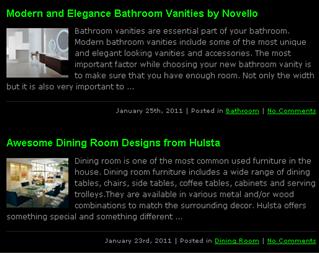
    Contoh thumbnail yang dihasilkan plugin ini adalah sebagai berikut:

    thumbnail homepage

    Di bawah ini adalah cara instal dan menggunakan plugin TFE.

    Instal TFE
    1. Login ke blog wordpress.org Anda
    2. Klik fitur Plugins, klik Add New
    3. Pada bagian Search, ketikkan Thumbnail For Excerpts
    4. Klik tombol Search Plugin
    5. Klik Install Now
    6. Aktifkan plugin TFE dengan menekan link Active

    Cara Menggunakannya
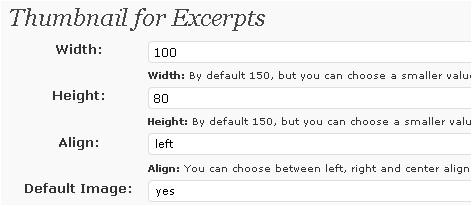
    1. Pada fitur Settings, klik Thumbs Excerpts
    2. Isi kolom Width dan Height sesuai selera Anda
    3. Pilih posisi thumbnail

    TFE settings

    4. Pilih yes pada bagian Apply on home
    5. Pilih yes pada bagian Apply on archives (jika thumbnail ingin ditampilkan di Arsip)
    6. Pilih yes pada bagian Apply on search (jika thumbnail ingin ditampilkan di halaman pencarian)
    7. Bagian lain bisa Anda biarkan sesuai bawaannya
    8. Klik Save changes untuk menyimpan pengaturan tersebut
    9. Lihat hasilnya di homepage blog Anda
    4/09/2011 02:00:00 PM | Baca Selengkapnya»